


絞り込み
ブランド
- JTT
- ATEN(115)
- サンワサプライ(42)
- BLACK BOX(37)
- StarTech.com(30)
- ブラックボックス(23)
- ハイテクインター(22)
- プリンストン(13)
- イメージニクス(10)
- ラトックシステム(9)
- ADTECHNO(エーディテクノ)(7)
- PLANET Technology(7)
- アイ・ディ・ケイ(7)
- RS PRO(6)
- j5 create(5)
- TRENDnet(4)
- エレコム(3)
- テック(TEC)(3)
- サンワダイレクト(3)
- Nebula(3)
- ブランドをもっと見る
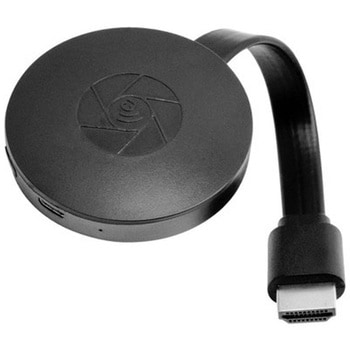
4Kワイヤレスミラーリングアダプター
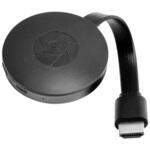
JTT¥5,898税込¥6,4881個8日以内出荷スマホやタブレット、パソコンの画面をワイヤレス(Wi-Fi)で接続し、テレビなどの大画面に表示できます。ワイヤレス画面共有に対応したiOS、Android、Windows、Macで利用可能。最大4K/30Hzの高画質でミラーリング表示可能。専用アプリのインストールは不要です。アンテナ兼USBケーブル(50cm)を最適な位置に設置、安定した通信で映像をお楽しみいただけます。テレビのHDMIポートに直接挿せる手のひらサイズの本体とアンテナ一体型のUSBケーブルが付属。【iPhone/iPadの場合】。本製品をテレビとUSB電源に接続し、Wi-Fi設定から「Anycast-。」を選択。端末の画面右上から下へスワイプし、「画面ミラーリング」をタップ、「Anycast-。」を選択。【Androidの場合】。本製品をテレビとUSB電源に接続し、Wi-Fi設定から「Anycast-。」を選択。画面の上から下へスワイプ(クリック設定パネル)し、「ワイヤレスディスプレイ」または「キャスト」を選択。本製品「Anycast-。」を選択してタップ。【Windows11の場合】。本製品をテレビとUSB電源に接続し、Wi-Fi設定から「Anycast-。」を選択。システム→ディスプレイから、マルチディスプレイのワイヤレスディスプレイに接続するの「接続」を選択。使用可能なディスプレイ「Anycast-。」を選択。ディスプレイの複製、拡張を選択。【Macの場合】。本製品をテレビとUSB電源に接続し、Wi-Fi設定から「Anycast-。」を選択。画面右上のコントロールセンターから画面ミラーリングを選択し、リストから「Anycast-。」を選択。ディスプレイの複製、拡張を選択。
『PC周辺機器』には他にこんなカテゴリがあります
PC周辺機器 の新着商品
 HDMIエクステンダー/光ファイバー接続/送信機&受信機セット/4K60Hz/シングルモード 1km マルチモード 300m/赤外線 RS-232C対応/映像延長キットStarTech.com税込¥108,878¥98,980